搭建环境
安装VMware Fusion
下载地址:
https://my.vmware.com/web/vmware/details?downloadGroup=FUS-1150&productId=798&rPId=37170
下载完成之后进行安装: 这里附上VMware Fusion10的密钥,亲测可用:
FG3TU-DDX1M-084CY-MFYQX-QC0RD
CentOS镜像下载
官网下载链接:
http://isoredirect.centos.org/centos/7/isos/x86_64/
step1: 进入下载页,选择阿里云站点进行下载
Actual Country 国内资源 Nearby Countries 周边国家资源
阿里云站点:http://mirrors.aliyun.com/centos/7/isos/x86_64/
每个链接都包括了镜像文件的地址、类型及版本号等信息
选择当前国家资源区站点下载,获取资源速度比较快
step2: 进入阿里云站点,选择 CentOS-7-x86_64-DVD-1908.iso下载
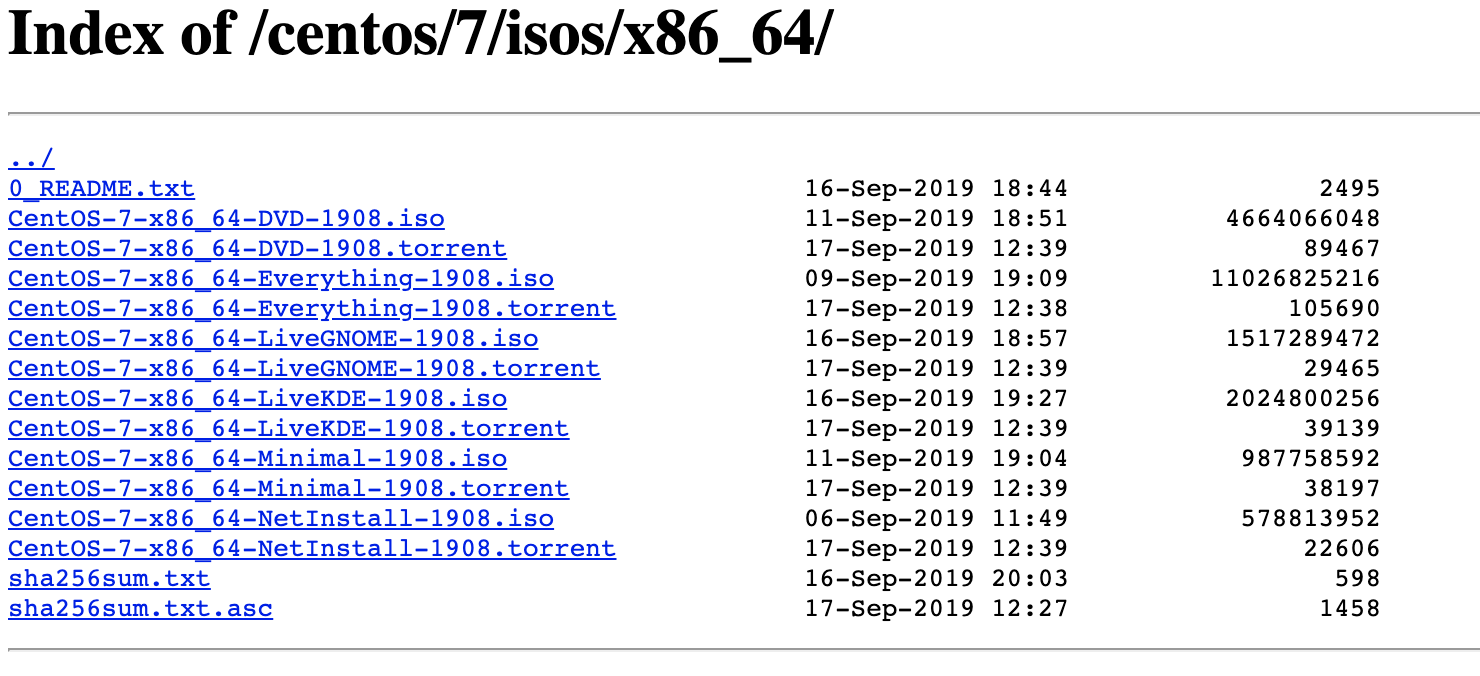
各个版本的ISO镜像文件说明:
CentOS-7-x86_64-DVD-1708.iso 标准安装版(推荐)
CentOS-7-x86_64-Everything-1708.iso 完整版,集成所有软件(以用来补充系统的软件或者填充本地镜像)
CentOS-7-x86_64-LiveGNOME-1708.iso GNOME桌面版
CentOS-7-x86_64-LiveKDE-1708.iso KDE桌面版
CentOS-7-x86_64-Minimal-1708.iso 精简版,自带的软件最少
CentOS-7-x86_64-NetInstall-1708.iso 网络安装版(从网络安装或者救援系统)
安装CentOS镜像
step1 启动VMware Fusion,点击”新建…”
-73379067296a4aa580e075ffa0009cad.png)
step2 将下载下来的iso文件拖拽到VMware Fusion区域内,点击”继续”
-506a7b7fec4544cb8841dd0ef469188f.png)
全部点默认配置
-93954139aaba4d79b1dd54a93f4cda36.png)
step3 这个时候会弹出如下界面,然后点击”处理器和内存”
-be45118996524124944d949dac15b54e.png)
step4 选择处理器为”4个处理器内核”,修改内存为”4096”MB,关闭该窗口即可
-62e8129c9f2a45e29790f8d3b6533146.png)
后面显示如下窗口,点击黑窗口三角形启动
-9ca9874d0b184357ab98ad758a1920b2.png)
step5 选择第一个执行安装
-d728db2100164246bdd590dcaf98fe76.png)
step6 设置时区、硬盘等
-beb33741e70a4f16b538160c8888b01d.png)
step7 开始执行安装
-7d3d8cb9565f46439ebead07a3c12b17.png)
可以在上面设置root账户密码
step8 安装图形化界面(非必须)
CentOS 7 默认是没有图形化界面的,但我们很多人在习惯了 Windows 的图形化界面之后,总是希望有一个图形化界面从而方便我们使用,这里介绍一下 CentOS7安装图形化桌面系统的方法。
使用root账户,首先安装X(X Window System),命令为
yum groupinstall "X Window System" //注意有引号
然后系统会自动寻找最近的网络进行相关文件的下载
-bb8cf94e1626408b924a9d813cbdac8f.png)
输入y进行下载
当出现 Complete!说明这里安装成功了
在这里我们可以检查一下我们已经安装的软件以及可以安装的软件,命令为
yum grouplist
-9a2cca97193f4fd6b0585f6c533373f3.png)
安装图形界面软件 GNOME
安装命令为:
yum groupinstall "GNOME Desktop" "Graphical Administration Tools"
-9e31ace16eb3492a9517ec4f62bc731f.png)
选择 y 开始下载需要安装的 package
-9505f498d6d047f8a07f365cbe855b0d.png)
到这里就安装完成了。
这时,我们可以通过命令 startx 进入图形界面,第一次进入会比较慢,请耐心等待。(可能需要重启,命令为reboot)
ps:
- 如果安装完成后,虚拟机无法打开,我们需要调整虚拟机分配内存大小(注意不是磁盘大小),1024M基本够用。
- 如果安装完成后,虚拟机报错0x0000005c,请关闭虚拟机的3D加速功能(取消勾选)
更新系统的默认运行级别
经过上面的操作,系统启动默认还是命令行页面的,需要我们进行切换。如果想要使系统启动即为图形化窗口,需要执行下面的命令
ln -sf /lib/systemd/system/runlevel5.target /etc/systemd/system/default.target